
7rm-MedBot · 7rm.ru
Как подключить MAX и Telegram к 7rm-MedBot
Понятные шаги для администратора клиники — без лишней техники.
Ниже — понятный порядок: бот MAX, ключ в кабинете 7rm-MedBot на 7rm.ru, при желании — бот Telegram. Время на чтение: около 3–4 минут.
Содержание
Шаг 1. Авторизация — войдите в MAX для бизнеса
- Откройте https://business.max.ru/self (или мини-приложение «MAX для бизнеса»).
- Введите корпоративный номер телефона — его рекомендуют для стабильной работы.
- Получите СМС-код и введите его.
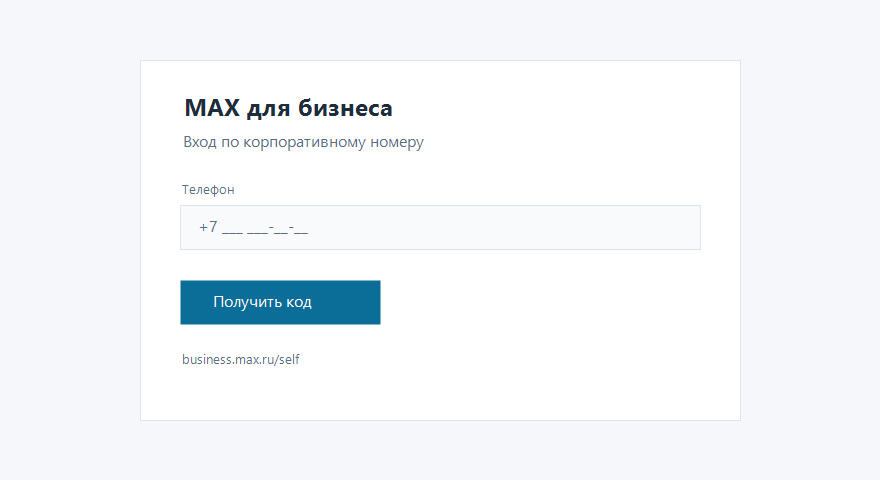
Один номер привязан к одному профилю организации. Обычно можно создать до 5 ботов (у самозанятых — меньше). Подключение доступно юрлицам, ИП и самозанятым — резидентам РФ.
Шаг 2. Создайте профиль организации
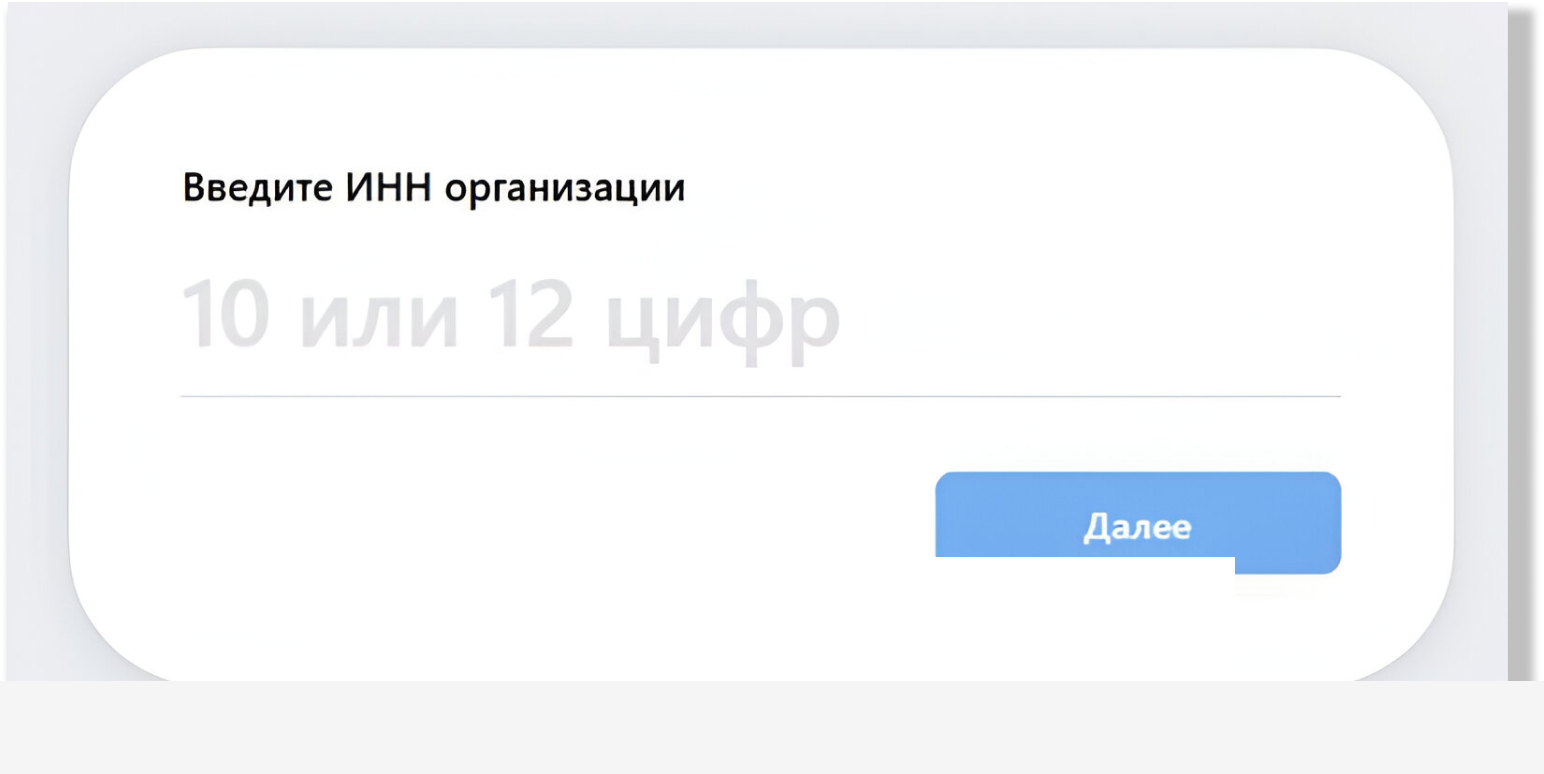
- Укажите полное название компании и ИНН.
- Нажмите «Далее» — профиль готов. Это может сделать сотрудник с доступом к корпоративному номеру.
Шаг 3. Верификация — подтвердите бизнес
- На экране «Подтвердите организацию» нажмите «Подтвердить».
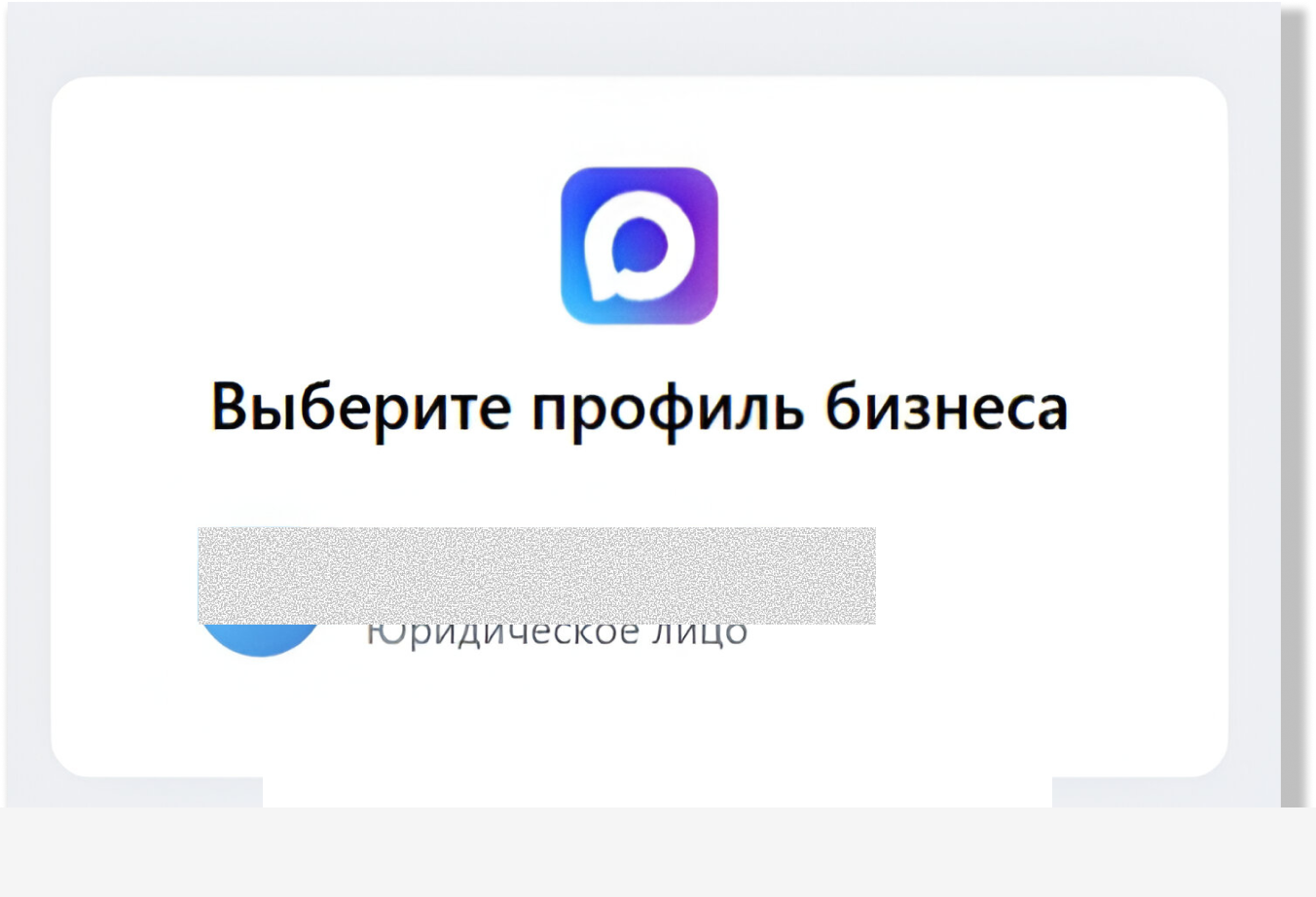
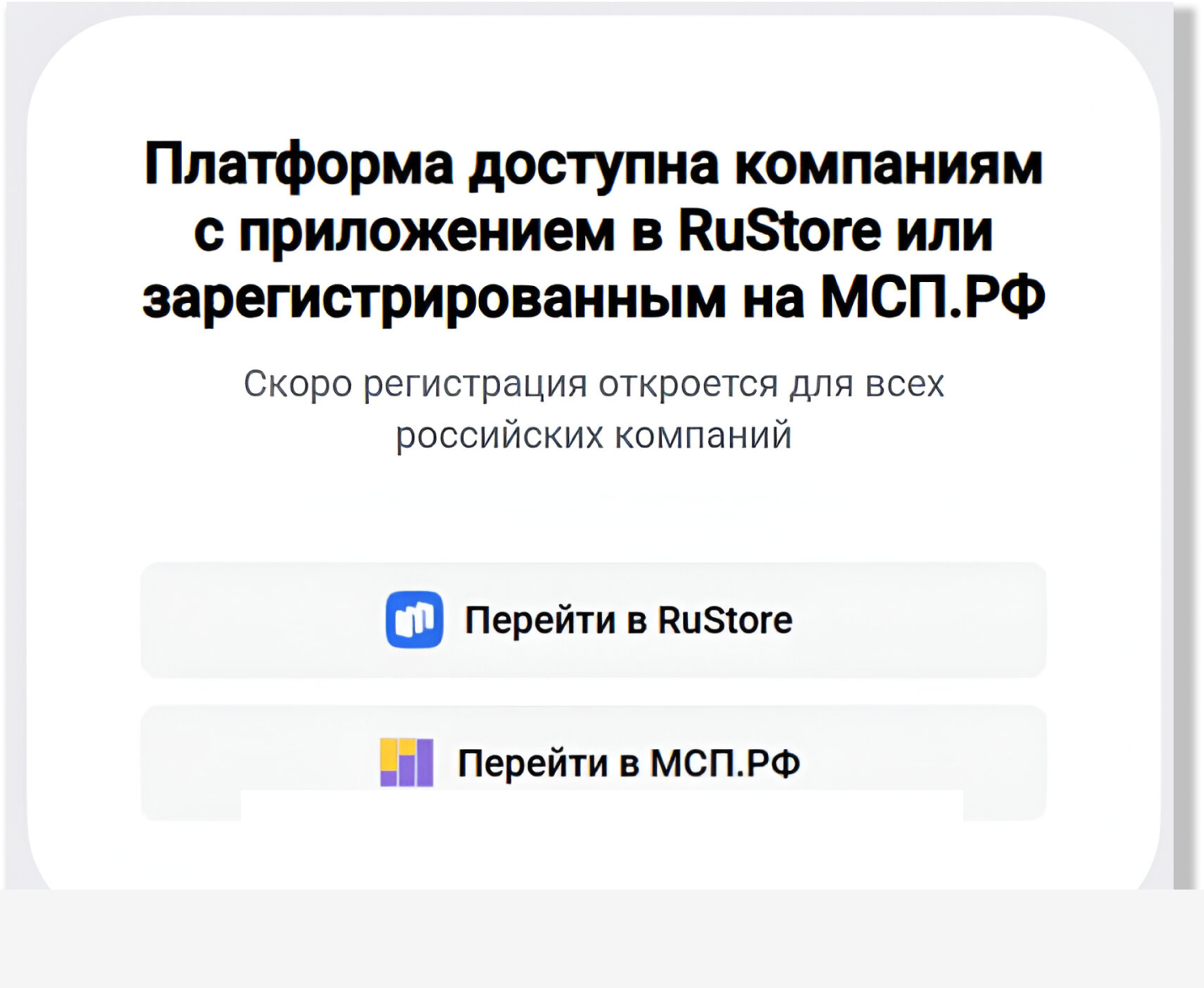
- Выберите тип (юридическое лицо, ИП или самозанятый). Платформа может сверить данные с МСП.РФ или приложением в RuStore — при устаревших данных обновите их заранее.
Шаг 4. Подтверждение организации — два пути
Вариант А: через Госуслуги
- Вас перенаправит на авторизацию в бизнес-профиле Госуслуг (не в личном кабинете физлица).
- Подтвердите действие СМС-кодом на номер из профиля.
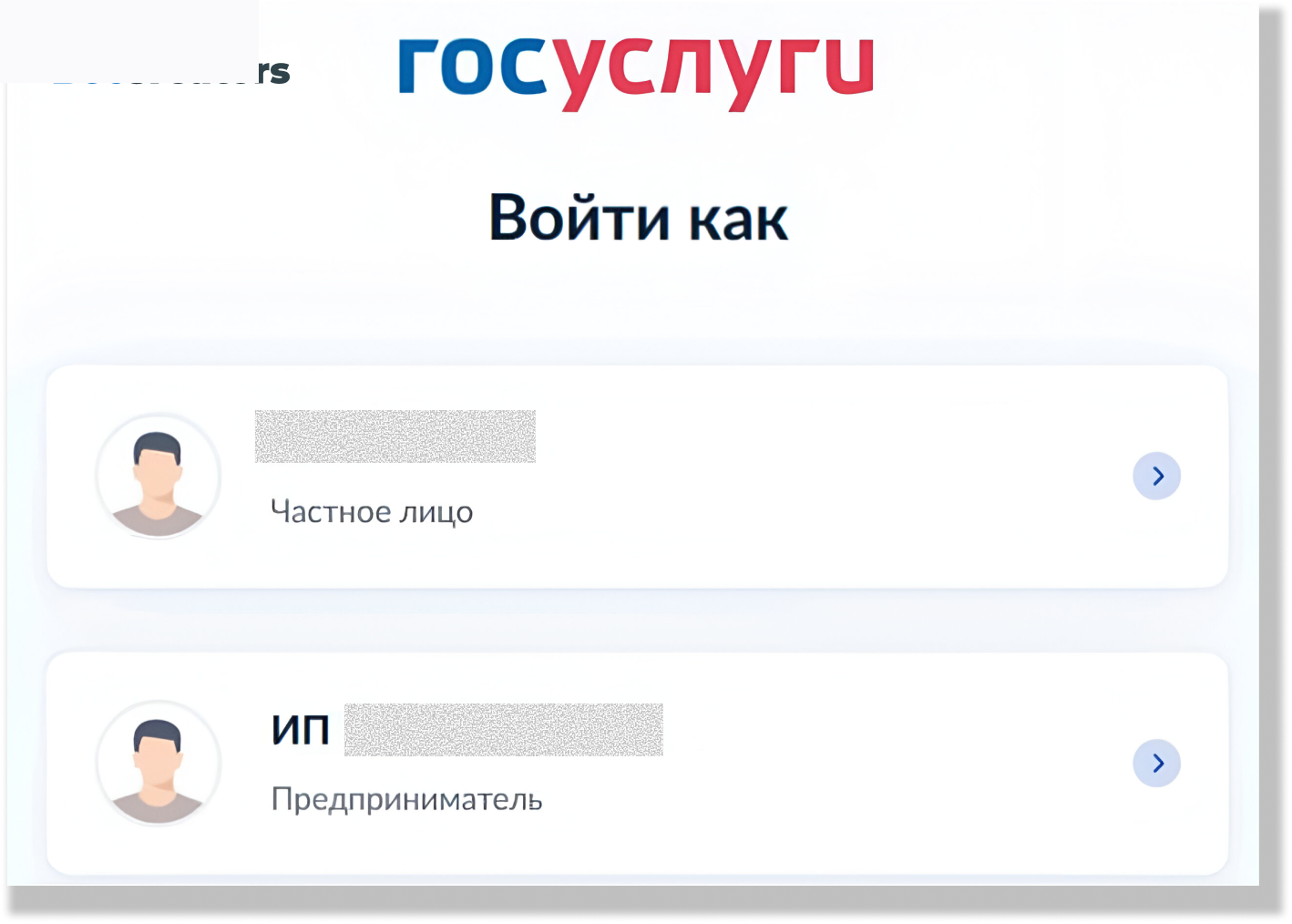
Вариант Б: через банк (Alfa ID, Т‑Business ID, СберБизнес ID) — если у клиники есть расчётный счёт в одном из этих банков. Авторизуйтесь в приложении банка и подтвердите передачу данных.
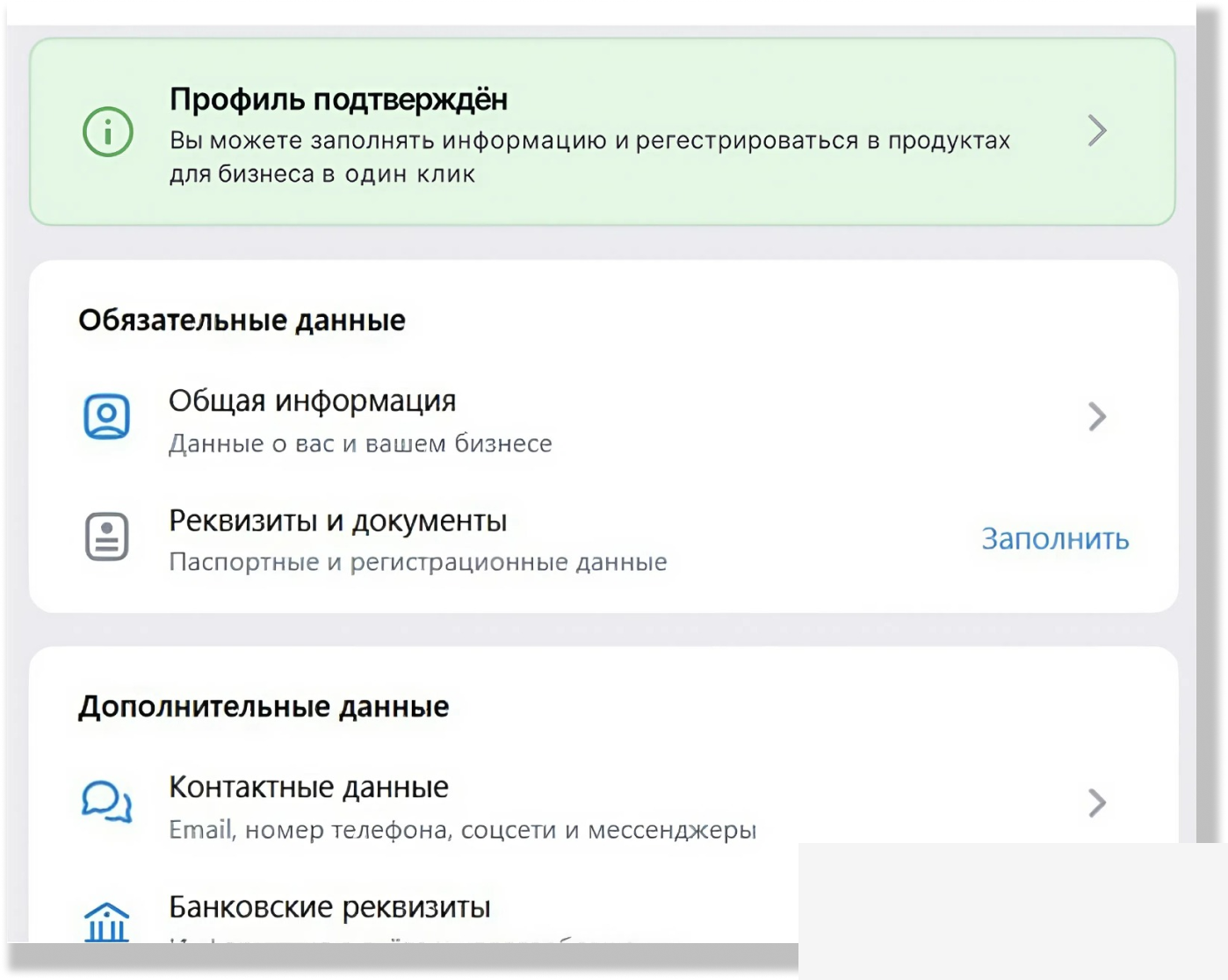
Шаг 5. Создайте чат-бота
- В профиле организации откройте раздел «Чат-боты» и нажмите «Создать» / «Добавить бота».
- Заполните карточку: название (как увидят пациенты), логотип, описание. Ник обычно генерируется автоматически и потом не меняется.
- В описание бота обязательно добавьте: «Нажмите Start (или отправьте /start), чтобы открыть меню бота» — без Start меню в 7rm-MedBot может не открыться.
- Отправьте на модерацию. Обычно до 48 часов в рабочие дни; статус приходит от «MAX для бизнеса».
- После статуса «создан» / «опубликован» пользователи смогут найти бота в MAX.
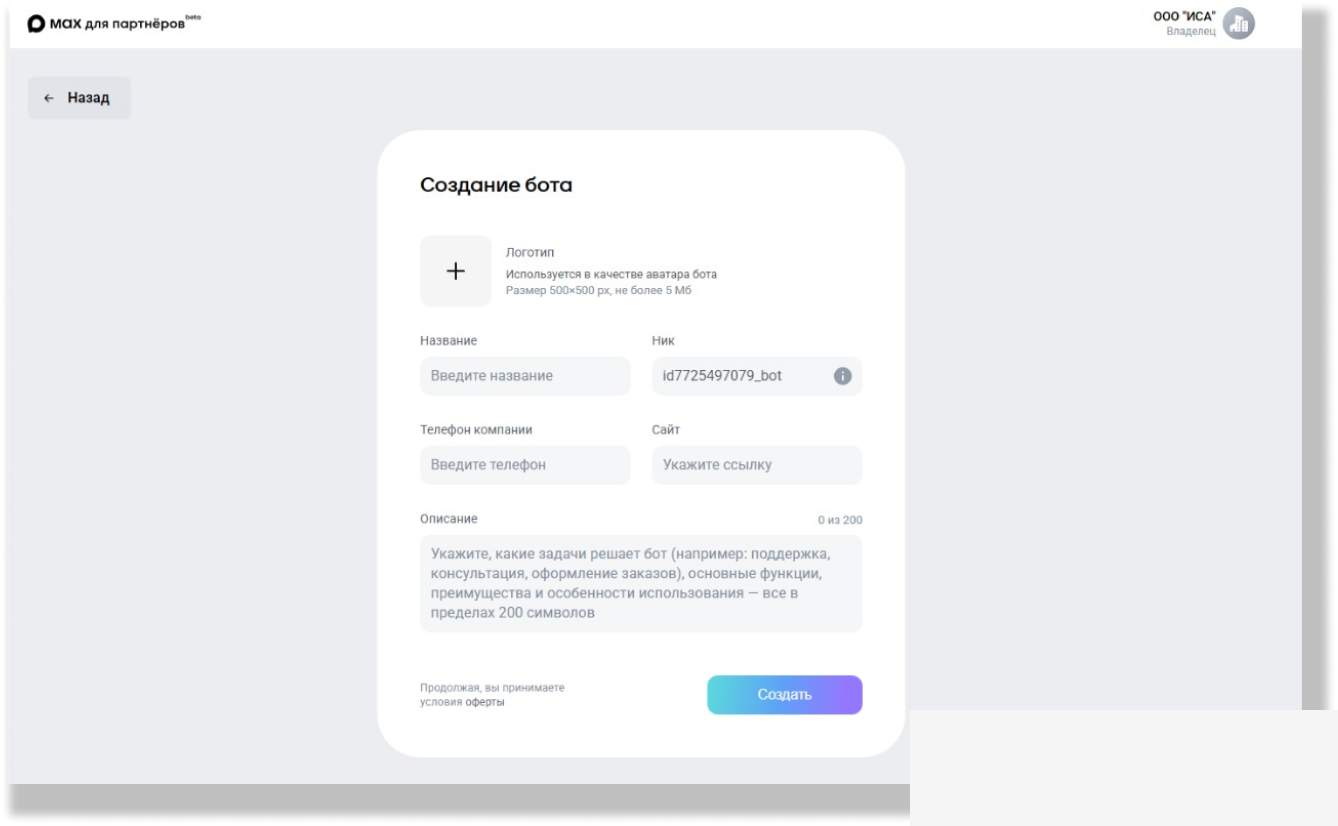
Официальная справка MAX: создание и модерация чат-бота.
Шаг 6. Вставьте ключ в кабинет 7rm-MedBot
- В MAX: Чат-боты → ваш бот → Расширенные настройки → Настроить — скопируйте секретный ключ. Никому не пересылайте.
- На 7rm.ru войдите в кабинет → Бот MAX или мастер Настройка.
- Вставьте ключ и нажмите «Сохранить и подключить». 7rm-MedBot сам свяжет сайт с ботом — сообщения пациентов пойдут на 7rm.ru, вручную ничего указывать не нужно.
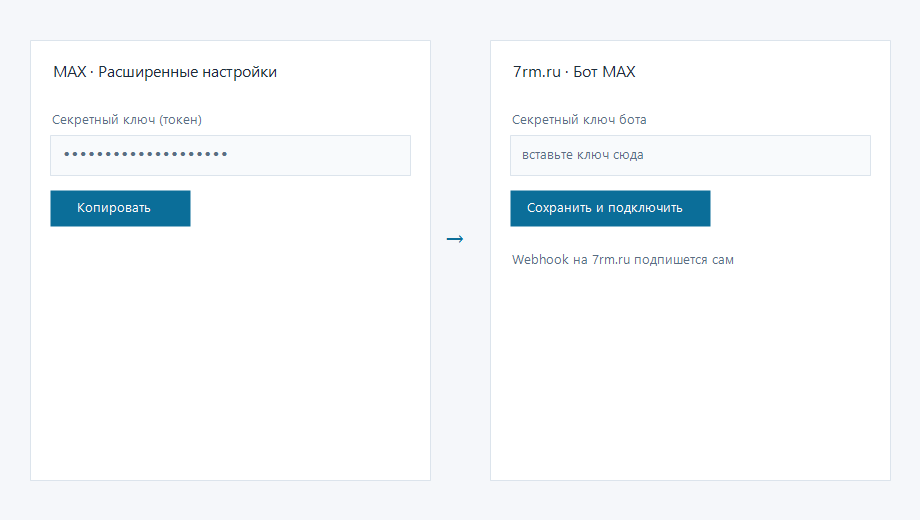
Если связь не включилась — на странице «Бот MAX» нажмите «Включить / обновить связь».
Шаг 7. Как узнать ID группы MAX
Чтобы заявки дублировались сотрудникам в группу:
- Создайте рабочую группу в MAX для администраторов / врачей.
- Добавьте бота клиники в группу (участником; при необходимости — администратором).
- В группе напишите:
/id(также подойдутid,айди,/groupid). - Бот ответит: «ID этой группы: …» — скопируйте число (часто с минусом).
- Вставьте число в кабинет → Бот → «ID рабочей группы» и включите пересылку заявок.
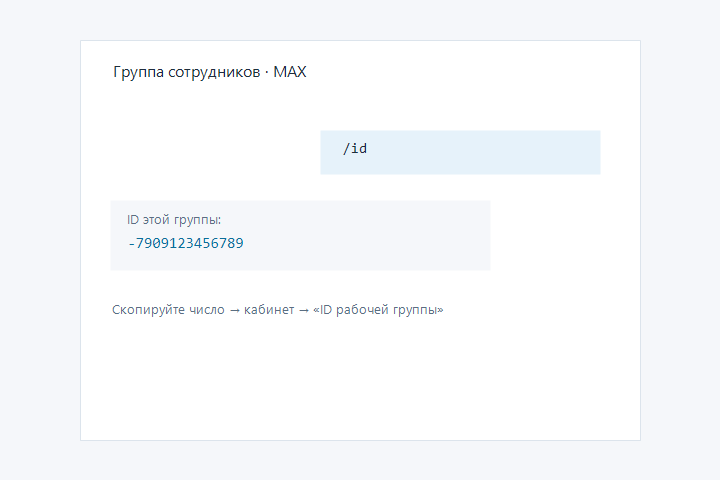
Другие «ручные» способы через внешние утилиты не нужны — используйте /id в группе.
Шаг 8. Ссылка для пациентов и проверка
- Скопируйте публичную ссылку на бота из карточки в MAX (вид
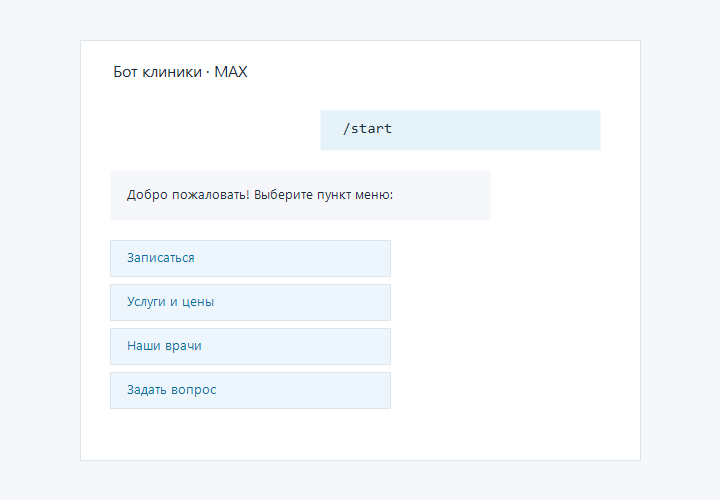
max.ru/…_bot) и укажите её в кабинете. - Откройте бота как пациент, нажмите Start (или отправьте
/start) — должно появиться меню клиники. - При желании поставьте кнопку со ссылкой на бота на сайт клиники (из кабинета).
Бот Telegram (по желанию)
Тот же кабинет и меню, отдельный ключ. Пациенты пишут в Telegram — переписка и заявки появляются в кабинете с меткой «Telegram».
- В Telegram откройте @BotFather, отправьте
/newbotи следуйте подсказкам (имя и username бота). - Скопируйте ключ, который пришлёт BotFather. Никому не пересылайте.
- В кабинете 7rm-MedBot откройте Боты → Telegram, вставьте ключ и нажмите «Подключить бота».
- После сохранения бот начнёт принимать сообщения пациентов — дополнительно ничего настраивать не нужно.
- Откройте бота в Telegram и нажмите Start (или отправьте
/start) — должно появиться меню клиники.
Рабочая группа сотрудников остаётся в MAX. Ответы пациентам из Telegram удобнее вести в разделе «Переписка».
Где что настраивается в 7rm-MedBot
- Настройка — пошаговый мастер после регистрации
- Боты MAX и Telegram — ключи, группа, приветствие, связь с сайтом
- Оповещения — email и пересылка в MAX (по желанию)
- Контент — услуги, врачи, FAQ
Иллюстрации шагов 2–5 — фрагменты интерфейса MAX для бизнеса, адаптированы для учебной инструкции 7rm-MedBot (без стороннего брендинга). Шаги 1, 6–8 — схемы 7rm-MedBot.
Как создать бота в Telegram и подключить к 7rm-MedBot
Ниже — порядок для Telegram (параллельно с MAX). Меню и контент в кабинете общие; токен и webhook у каждого канала свои. Время: обычно 2–3 минуты.
Содержание (Telegram)
Шаг 1. Откройте @BotFather
- В приложении Telegram найдите бота @BotFather (официальный бот Telegram для создания ботов).
- Откройте чат и нажмите Start, если ещё не начинали диалог.
Шаг 2. Создайте бота: /newbot
- Отправьте команду
/newbot. - Укажите имя бота — его видят пациенты (например, название клиники).
- Укажите username — латиница, должен заканчиваться на
bot(например,MyClinic_bot). Если имя занято — BotFather попросит другое.
Шаг 3. Скопируйте токен
- После успешного создания BotFather пришлёт сообщение с токеном вида
123456789:AAH…. - Скопируйте токен целиком. Это секрет: не публикуйте его в открытых чатах и на сайте.
- Если токен потеряли — в BotFather:
/mybots→ ваш бот → API Token / Revoke (при отзыве старый перестанет работать).
Шаг 4. Вставьте токен в кабинет 7rm-MedBot
- На 7rm.ru войдите в кабинет → Бот → блок Telegram.
- Вставьте токен в поле «Ключ бота Telegram».
- Нажмите Подключить бота (или «Сохранить Telegram»).
- 7rm-MedBot сам подключит бота к сайту — сообщения пациентов начнут приходить в кабинет. В BotFather ничего дополнительно указывать не нужно.
Если бот «не найден» — проверьте токен и нажмите «Подключить бота» ещё раз.
Шаг 5. Проверьте бота: Start и меню
- Откройте ссылку на бота
https://t.me/ваш_username(её показывает кабинет после сохранения, если токен принят). - Нажмите Start или отправьте
/start— должно открыться меню клиники (то же, что в MAX). - При необходимости донастройте кнопки и контент в кабинете — они общие для обоих каналов.
Шаг 6. Единая Переписка с MAX
- Диалоги из Telegram и MAX попадают в один раздел Переписка.
- У каждого диалога — бейдж источника (Telegram или MAX), чтобы сотрудники видели, откуда написал пациент.
- Рабочая группа сотрудников для заявок по-прежнему настраивается в MAX; в Telegram удобно отвечать из кабинета.
Сначала можно подключить только MAX или только Telegram — второй канал добавите в любой момент на странице Бот.